Album foto de nuntă cu cod QR: ghid complet pentru pozele invitaților (2026)
Cum aduni pozele invitaților într-un album foto de nuntă cu cod QR: creare, amplasare, încărcare fără aplicație, confidențialitate și ce primești, de fapt, gratis.
de CălinActualizat: 12 min
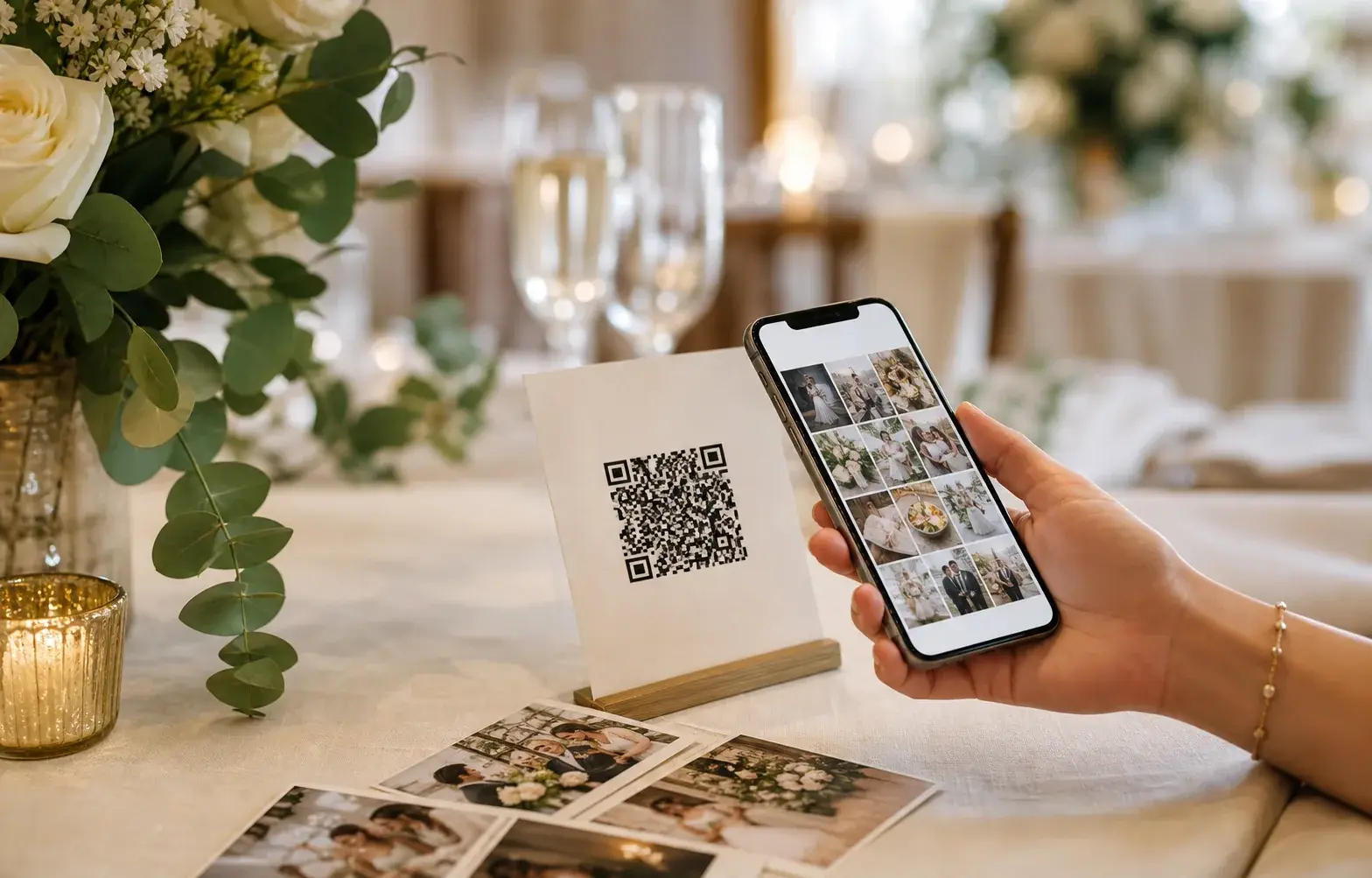
Fotograful pleacă acasă cu cardurile lui. Cadrele făcute de invitați rămân acolo unde au fost făcute: în telefoanele lor. Pregătirile surprinse de domnișoarele de onoare, un toast prins din primul rând, copiii adormiți pe două scaune, ringul de dans după miezul nopții.
Un album foto de nuntă cu cod QR se ocupă exact de partea aceasta. Invitații scanează un cod de pe masă, încarcă fotografiile direct din browser, iar contribuțiile ajung în aceeași galerie, legată de evenimentul vostru, în loc să fie strânse pe rând din conversații separate.
În acest ghid explicăm cum funcționează un album foto de nuntă cu cod QR, cum pregătești codul QR, ce primești în practică dintr-o variantă gratuită și ce trebuie să verifici înainte să îl tipărești.
Ce este un album foto de nuntă cu cod QR
Este o galerie digitală legată de evenimentul vostru. Codul QR nu conține pozele; el deschide pagina de încărcare. Fiecare invitat alege fotografiile din telefon și le trimite din browser, fără să instaleze o aplicație.
Pentru miri, avantajul este simplu: toate fișierele sosesc în același loc și rămân asociate nunții. Pentru invitați, încărcarea se face din browser, în câteva atingeri.
Un astfel de album completează galeria profesionistă, nu o înlocuiește. Fotograful livrează imaginile atent selectate și editate; invitații pot adăuga cadrele făcute din unghiurile lor.
Cum funcționează, pas cu pas
1. Creezi evenimentul și galeria
Pornești de la pagina de albume foto partajate ImagoMoments, creezi evenimentul și configurezi spațiul în care vor ajunge contribuțiile. Dacă folosești deja o invitație digitală de nuntă, invitația, confirmările și fotografiile pot rămâne legate de același eveniment.
2. Generezi codul QR
Platforma creează un cod unic pentru nunta voastră. Îl descarci și îl așezi în designul cardurilor de masă, al meniului sau al unui panou. Înainte de tipar, scanează-l de pe două telefoane diferite și verifică dacă deschide pagina corectă.
3. Invitații scanează și încarcă
Invitatul scanează codul, deschide pagina evenimentului și alege fotografiile pe care vrea să le trimită. Încărcarea se face din browser și presupune un cont, nu o aplicație instalată pentru o singură seară.
4. Echipa evenimentului încarcă în același album
Pe lângă gazde, un eveniment poate avea și membri: fotograful, videograful, cabina foto și organizatorul de nuntă. Ei încarcă direct în albumul evenimentului, așa că livrarea profesionistă și cadrele invitaților nu ajung în arhive separate.
5. Colectarea rămâne deschisă și după petrecere
În ImagoMoments, invitații pot încărca pe durata evenimentului activ și într-o fereastră de grație după încheierea lui. Cine nu a apucat în seara respectivă mai poate adăuga fotografiile ulterior.
Ce înseamnă, în practică, un cod QR gratuit pentru pozele nunții
Multe pagini promit un cod QR gratuit pentru pozele de nuntă. Codul este, tehnic, o imagine care codifică un link. Ce se plătește, atunci când se plătește, se află la capătul linkului: albumul găzduit, capacitatea lui, perioada în care rămâne deschis și panoul din care îl administrezi.
Merită deci despărțite trei lucruri care circulă sub aceeași etichetă „gratis”:
- Codul în sine. Planning.Wedding scrie explicit că nu taxează crearea site-ului de nuntă și nici generarea codului QR unic.
- O capacitate inclusă. Aceeași sursă include gratuit și stocarea primelor 30 de fotografii în galerie; peste acest prag este necesar serviciul premium, care ridică limita până la 1000 de fotografii.
- Un set de funcții gratuite dintr-un produs mai mare. JoinMyMoment prezintă unele funcții ca fiind gratuite cu orice plan, printre ele mesajele vocale și sincronizarea cu Google Foto, și altele ca opțiuni contra cost, printre ele fotografiile nelimitate și momentele video live. Pagina confirmă că se poate începe gratuit, dar nu delimitează complet ce intră în planul gratuit.
Când citești o ofertă, întreabă-te la care dintre cele trei se referă cuvântul. Un cod gratuit lângă un album de 30 de fotografii nu este același lucru cu un album gratuit.
Ce limite pot avea variantele gratuite
Limitele apar în pagini diferite ale fiecărui furnizor, așa că merită căutate pe rând. Sunt șapte dimensiuni de urmărit:
- Numărul de fotografii. Planning.Wedding documentează 30 de fotografii în varianta gratuită și până la 1000 în cea premium. JoinMyMoment documentează un interval configurabil, între 5 și 25 de fotografii pentru fiecare invitat, fără să precizeze dacă intervalul ține doar de planul gratuit.
- Durata colectării. La JoinMyMoment, un eveniment poate fi configurat să dureze cel mult 15 zile.
- Păstrarea după eveniment. Tot la JoinMyMoment, fotografiile rămân stocate încă 60 de zile după încheiere, timp în care întreaga galerie poate fi descărcată dintr-un singur buton. Keepitcloud leagă durata accesului de pachetul ales, între 3 luni și 1 an de la eveniment, cu posibilitatea de prelungire contra cost.
- Rezoluția la descărcare. Keepitcloud afirmă că fișierele încărcate își păstrează calitatea originală și că la fel sunt și descărcate. Planning.Wedding documentează descărcarea în bloc, într-o arhivă ZIP, dar pagina nu spune la ce rezoluție. Este exact genul de detaliu de lămurit înainte, nu după.
- Moderarea. JoinMyMoment precizează că proprietarul poate vedea și șterge imaginile oricând, în timpul și după eveniment. Pagina documentează ștergerea, nu și o aprobare înainte de publicare, așa că, dacă vreți un pas de aprobare, cereți răspunsul explicit.
- Brandingul. Weddie.app își descrie galeria drept una fără reclame și fără logo-uri terțe, însă o face pentru o ofertă plătită. Absența siglei furnizorului este, așadar, un argument de vânzare, nu o garanție implicită a oricărui plan gratuit.
- Accesul și confidențialitatea. Keepitcloud descrie o galerie vizibilă doar pentru cine are linkul, cu parolă opțională. JoinMyMoment poate restrânge accesul la invitați autentificați sau la anumite domenii de e-mail. Planning.Wedding permite să alegi cine încarcă: oricine, nimeni sau un grup anume.
Fă socoteala înainte, nu în seara nunții. Presupunând, ca exercițiu, 80 de invitați, jumătate dintre ei încărcând ceva și câte 10 fotografii de fiecare, ies 400 de fișiere, adică de peste 13 ori limita gratuită de 30 de fotografii documentată de Planning.Wedding. Aceleași 400 de fișiere intră confortabil într-un plan de 1000, dar numai dacă îl aveți activ din ziua nunții, nu de a doua zi.
Cum compari corect o variantă gratuită cu una plătită
O comparație utilă nu se face între sume, ci între ce deblochează fiecare plan. Paginile furnizorilor tratează dimensiunile pe rând, în locuri diferite, așa că tabelul de mai jos le adună în același loc. Completează-l pentru fiecare serviciu pe care îl iei în calcul.
| Criteriu | Ce întrebi exact | Exemple din paginile publice ale furnizorilor |
|---|---|---|
| Numărul de fotografii | Câte fotografii intră în varianta gratuită și ce se întâmplă la depășire? | 30 gratuit, până la 1000 în premium (Planning.Wedding) |
| Durata colectării | Cât timp rămâne deschisă încărcarea? | cel mult 15 zile pentru un eveniment (JoinMyMoment) |
| Păstrarea după eveniment | Cât timp mai am acces la fișiere și pot prelungi? | încă 60 de zile după încheiere (JoinMyMoment); între 3 luni și 1 an în funcție de pachet, cu prelungire (Keepitcloud) |
| Rezoluția la descărcare | Primesc originalele sau versiuni comprimate? | calitate originală declarată la încărcare și la descărcare (Keepitcloud); arhivă ZIP, fără rezoluția precizată (Planning.Wedding) |
| Moderarea | Pot aproba fotografiile înainte de publicare sau doar să le șterg după? | ștergere de către proprietar, oricând (JoinMyMoment) |
| Brandingul | Apare sigla furnizorului în galerie? | fără reclame și fără logo-uri terțe, într-o ofertă plătită (Weddie.app) |
| Accesul și încărcarea | Cine deschide galeria și cine poate încărca? | link, opțional cu parolă (Keepitcloud); invitați autentificați sau anumite domenii de e-mail (JoinMyMoment); toți, nimeni sau un grup ales (Planning.Wedding) |
Al doilea obicei bun este să desparți costul pe trei linii, în loc să te uiți la un singur număr: o linie pentru cod, una pentru găzduirea albumului cu capacitatea inclusă și una pentru administrare, adică prelungirea accesului, spațiul suplimentar sau funcțiile de organizare. Multe oferte arată identic pe prima linie și diferă complet pe a treia.
La ImagoMoments modelul este o singură plată per eveniment, fără abonament lunar; opțiunile actuale sunt în pagina de prețuri. Dacă vrei același raționament aplicat părții de invitații, l-am scris separat în ghidul gratuit versus plătit.
Când este suficientă varianta gratuită și când merită un plan plătit
O variantă gratuită își face treaba onest într-un set de situații destul de clar:
- petrecerea este mică și vă așteptați la un număr de fotografii sub limita inclusă;
- vreți colectarea doar pentru ziua evenimentului și câteva zile după;
- descărcați totul repede și păstrați originalele la voi, pe un disc sau în cloudul vostru;
- vă este suficient să ștergeți ulterior o fotografie nepotrivită, în loc să o aprobați înainte;
- galeria este un plus plăcut, nu locul în care veți ține amintirile peste ani.
Un plan plătit merită când una dintre situațiile de mai jos contează cu adevărat pentru voi:
- vreți ca fotografiile invitaților și livrarea fotografului să stea în același eveniment; la ImagoMoments, fotograful, videograful, cabina foto și organizatorul de nuntă pot fi adăugați ca membri care încarcă direct în albumul evenimentului;
- vreți ca fiecare invitat să își găsească singur fotografiile prin potrivire facială, disponibilă în pachetul premium;
- vreți albume organizate automat, funcție inclusă în pachetele cu galerie foto;
- aveți nevoie ca încărcarea să rămână deschisă și după petrecere: în ImagoMoments, invitații pot încărca pe durata evenimentului activ și într-o fereastră de grație după încheierea lui.
Un reper mai simplu decât orice tabel: dacă la întrebarea „unde vor fi fotografiile astea peste doi ani?” răspunsul este „nu știu”, lămuriți-l acum, cât mai puteți alege, nu în săptămâna în care expiră ceva.
Unde pui codul QR ca să fie folosit
Recomandarea noastră este să nu vă bazați pe un singur punct de acces. Câteva locuri de luat în calcul:
- Pe fiecare masă: un card vertical stă la vedere pe toată durata mesei.
- Lângă cartea de oaspeți: ajunge alături de celelalte modalități de a lăsa o amintire.
- La bar sau lângă cabina foto: încă două locuri în care codul poate sta la vedere.
- Pe ecranul sălii: un diapozitiv scurt între momentele programului poate purta codul și instrucțiunea.
- În mesajul de a doua zi: trimite și linkul direct celor care nu au scanat codul la petrecere.
Nu lăsa codul singur. Adaugă lângă el o instrucțiune scurtă, de exemplu „Scanează și adaugă pozele tale în albumul nostru”, în loc de o etichetă generică. Păstrează contrast puternic între cod și fundal, suficient spațiu alb în jur și o dimensiune care se scanează fără apropierea excesivă a telefonului.
Ce trebuie să pregătești înainte de nuntă
Fă o probă completă cu o săptămână înainte, nu doar o scanare rapidă. Încarcă o fotografie, verifică dacă apare în galeria evenimentului și roagă o persoană care nu cunoaște platforma să încerce. Dacă are nevoie de explicații suplimentare, rescrie instrucțiunea de pe card.
Salvează și linkul direct. Codul QR este comod în sală, iar linkul se potrivește mai bine mesajului trimis după eveniment. Ambele duc la aceeași galerie, deci nu creezi colecții paralele.
Dacă invitația nu a fost încă trimisă, poți include albumul în planificarea întregului flux. Ghidul invitațiilor digitale de nuntă explică legătura dintre pagina evenimentului, confirmările de prezență și comunicarea cu invitații, iar articolul despre alegerea invitației potrivite te ajută să păstrezi același stil vizual de la invitație până la cardul QR.
Confidențialitate: întrebările pe care merită să le pui
Pozele de nuntă sunt personale, așa că un album bun trebuie să ofere control gazdei și explicații clare invitaților. Verifică aceste lucruri înainte să alegi o platformă:
- Încărcările devin publice automat sau sunt revizuite mai întâi de organizator?
- Poți decide separat cine vede fiecare album?
- Unde sunt găzduite fotografiile și cât timp sunt păstrate originalele?
- Dacă există potrivire facială, este opțională și bazată pe consimțământ?
- Când sunt șterse selfie-ul și datele biometrice folosite pentru potrivire?
În ImagoMoments, potrivirea facială face parte din pachetul premium și pornește de la un selfie trimis chiar de invitat: rezultatul este o galerie proprie, cu fotografiile în care apare el. Pentru modul în care sunt prelucrate datele, citiți politica de confidențialitate.
După nuntă: din mii de fișiere, albume ușor de revăzut
Colectarea este doar prima jumătate a procesului. În pachetele cu galerie foto, albumele inteligente organizează automat fotografiile adunate, așa că nu porniți de la o listă nesortată de fișiere.
Apoi, cu potrivirea facială din pachetul premium, fiecare invitat își poate căuta fotografiile cu un selfie și primește o galerie proprie, inclusiv cadre de grup și momente în care se află în fundal. Asta scutește mirii de trimiterea manuală a zeci de selecții după nuntă.
Checklist rapid
- Creează galeria și descarcă QR-ul.
- Testează scanarea și o încărcare reală pe cel puțin două telefoane.
- Pune o instrucțiune scurtă lângă cod.
- Tipărește mai multe puncte de acces, nu un singur afiș.
- Păstrează linkul direct pentru mesajul de după nuntă.
- Verifică ce opțiuni de moderare oferă serviciul ales.
- Spune clar invitaților ce devine vizibil și cum funcționează opțiunile de confidențialitate.
- Verifică limita de fotografii și perioada de acces incluse în varianta aleasă.
- Descarcă originalele în perioada de acces inclusă în serviciul ales.
Un album care începe chiar în seara nunții
Cele mai vii fotografii nu sunt întotdeauna cele perfect încadrate. Sunt cadrele făcute de oamenii care au trăit momentul lângă voi. Un cod QR le oferă tuturor un drum scurt către aceeași galerie.
Puteți crea albumul foto al evenimentului înainte de nuntă, testa codul și pregăti cardurile din timp. Iar dacă termenii „online”, „digital” și „electronic” încă par confuzi în planificare, ghidul despre cum funcționează o invitație digitală clarifică întregul parcurs pentru invitați.
Întrebări frecvente
Trebuie invitații să instaleze o aplicație pentru a încărca poze?
Nu. Scanează codul QR cu camera telefonului, deschid pagina evenimentului în browser și aleg fotografiile pe care vor să le încarce. Încărcarea presupune un cont, dar nicio aplicație instalată, iar același cod funcționează pentru toți invitații.
Unde se pune codul QR pentru pozele de la nuntă?
Recomandarea noastră este să nu îl lăsați într-un singur punct: câte un card la fiecare masă, lângă cartea de oaspeți, la bar și pe un panou aproape de ringul de dans. Adăugați și o instrucțiune scurtă, nu doar codul.
Cine mai poate încărca în albumul evenimentului, în afară de invitați?
Pe lângă gazde, un eveniment ImagoMoments poate avea și membri: fotograful, videograful, cabina foto și organizatorul de nuntă. Ei încarcă direct în albumul evenimentului, așa că livrarea profesionistă ajunge în același loc cu fotografiile invitaților.
Cum își găsește fiecare invitat pozele în care apare?
Prin potrivirea facială, inclusă în pachetul premium ImagoMoments. Invitatul trimite un selfie, iar fotografiile evenimentului în care apare el sunt adunate într-o galerie proprie, fără ca mirii să le trimită manual.
Câte fotografii pot încărca invitații într-o variantă gratuită?
Depinde de serviciu, așa că merită verificat înainte de tipar. Planning.Wedding include gratuit stocarea a 30 de fotografii în galerie și urcă limita până la 1000 în varianta premium, iar JoinMyMoment documentează un interval configurabil, între 5 și 25 de fotografii pentru fiecare invitat. Citiți și ce scrie despre depășirea limitei.
Poate expira albumul sau linkul după nuntă?
La unele servicii, da. JoinMyMoment permite configurarea unui eveniment de cel mult 15 zile și păstrează fotografiile încă 60 de zile după încheierea lui, iar Keepitcloud leagă durata accesului de pachetul ales, între 3 luni și 1 an de la eveniment, cu posibilitatea de prelungire. În ImagoMoments, invitații pot încărca pe durata evenimentului activ și într-o fereastră de grație după încheierea lui.
Pot descărca toate fotografiile la rezoluția originală?
Este o întrebare de pus explicit, pentru că paginile furnizorilor nu răspund la fel. Keepitcloud afirmă că fișierele își păstrează calitatea originală și că la fel sunt și descărcate, în timp ce Planning.Wedding descrie descărcarea tuturor imaginilor într-o singură arhivă ZIP, fără să precizeze rezoluția. Dacă albumul rămâne singura copie a unor cadre, cereți răspunsul înainte de eveniment.